


こういったアンティーク調の植物フレームのデザイン、よく見かけるけれど自分で作るとなると「どうやって作るんだ…?」となりませんか?
実際、私も作り方が分からずGoogle先生に色々聞いて回りましたが、的確な答えは得られず仕舞いでした。
この記事では、筆者の自己流ですが本格的なアンティーク調の飾りを作る方法をご説明します。
作り方
補助線を引く
まず、レイヤーを新規作成して補助線を2本引きます。

補助線とわかりやすいように色を変えておく事をオススメします。今回は赤系の色にしました。
主線を引く
曲線ツールを使い、前項で作成した補助線に沿ってS字の曲線を引きます。
後で微調整もできるので大体で結構です。

主線を加工する
『線』ウィンドウ内にある『プロファイル』を線の形を両端が細くなっている形のものへと変更し、線の太さもお好みで変更します。


蔦を描く
S字の山と谷に当たる部分に、補助線に合わせて円ツールで円を描きます。

S字の向きに沿って、円の半分ほどをハサミツールで切り取って削除します。

線のプロファイルを三角形のものへと変更します。

このままだと先端が細くなってしまうので、プロファイルの横の三角と縦棒のボタンをクリックして反転させます。
わかりやすいように線の太さと線端も変更しました。

ダイレクト選択ツールを使ってS字の形を調整してはみ出した部分を隠していきます。

反対側も同じように作ります。

葉っぱを描く
円ツールで小さめの丸を描いていきます。

蔦と同じように、ハサミツールで半分にカットしました。

線のプロファイルは最初にS字を描いた時に使用した両端が細くなっているものにします。

角度や大きさを変えて数を増やしたり、位置を調整してみました。

補助線を非表示にし、形を微調整しました。

グループ化した後、右クリック→『変形』→『リフレクト』で垂直に反転・コピーさせます。


ワンポイントの作成
先ほど作った蔦は一旦非表示にし、図のような配置で直線を作成します。
『整列』ウィンドウ→『水平方向中央に整列』を使用すると綺麗に中央揃えになります。

円ツールで円を作成し、ハサミツールで半分にカットします。

カットした円をコピペし、図のように配置します。

線のプロファイルを両端が細くなっているものに変更します。

太さや大きさを変更して形を整えました。

仕上げ
最初に作った蔦模様と組み合わせて、全体のバランスを調整したら完成です!
まとめ
いかがだったでしょうか!
アレンジ次第で凝ったものも作れるので、色々試してみてください。
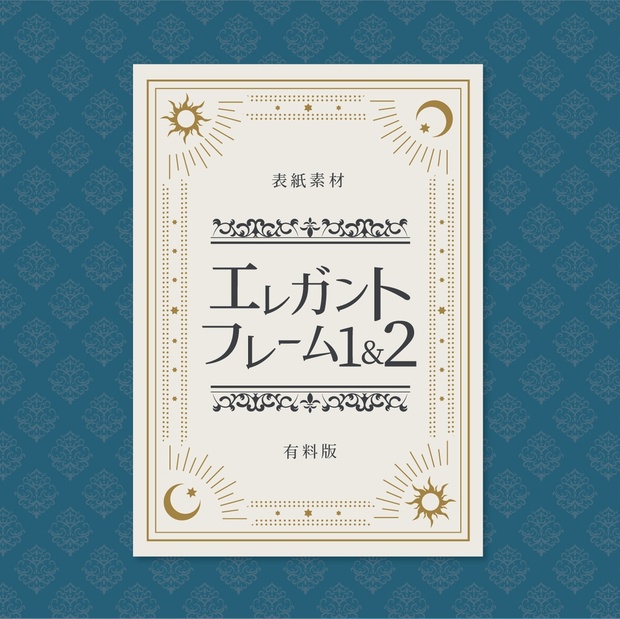
ちなみに、今回の講座を応用してpixivとBOOTHにて素材を配布しています。
BOOTHではSVGデータの販売もあるので、興味のある方は是非ご覧になってみて下さい!



コメント